ISENG BLOGER

Membuat Web Server di Linux Ubuntu 12.04


Kali ini saya dapet tugas untuk membuat web server di linux, biar gk lupa lagi saya taro aja disini dan mungkin teman – teman ada yang membutuhkannya juga.
Mungkin teman – teman yang sering bermain – main dengan php udh gk asing lagi dengan yang namanya web server, wamp atau xampp yang berjalan di SO windows.
Kali ini akan d coba untuk membuat web server di LINUX UBUNTU 10.04. Lasung aja kita mulai ya.. Oh iya satu lagi, ubuntunya harus udah terkoneksi ke internet ya,

Install APACHE
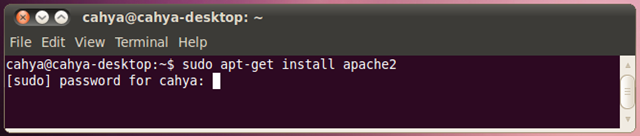
Hal pertama yang harus di lakukan adalah dengan menginstal APACHE sebagai web servernya. Ketikan perintah di bawah ini pada terminal untuk mendownload APACHE dan masukan password ubuntu adan jika diminta untuk memasukan password
sudo apt-get install apache2
image
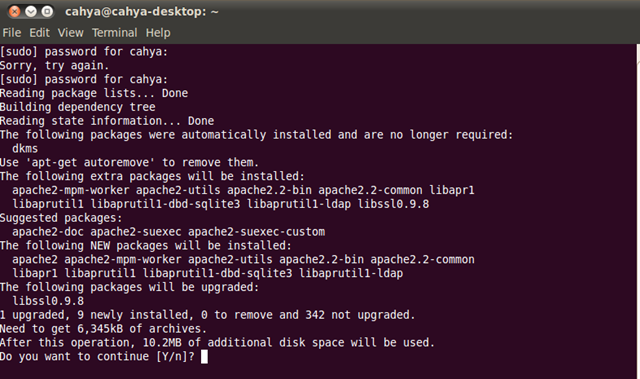
Tunggu proses yang sedang berlangsung, dan apabila diminta konfirmasi untuk melanjutkan, maka ketikan “Y”
image

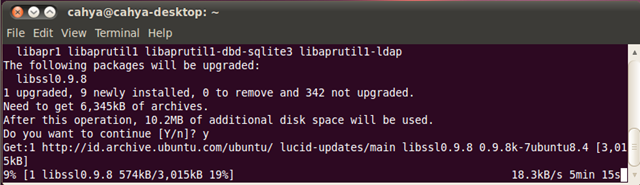
Tunggu hingga proses download selasi
image

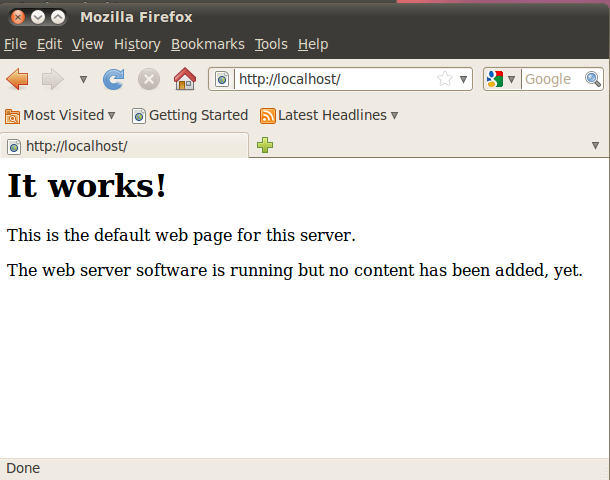
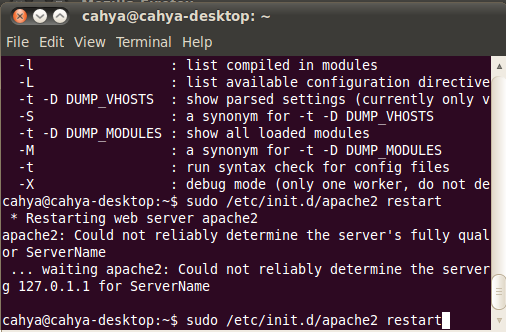
Setelah Selesai, coba ketikan perintah dibawah ini untuk me-restart APACHE lalu ketikanHttp://localhost/ di browser yang anda gunakan untuk mengecek apakah APACHE sudah berjalan.
sudo /etc/init.d/apache2 restart
imageimage


Install Database Server
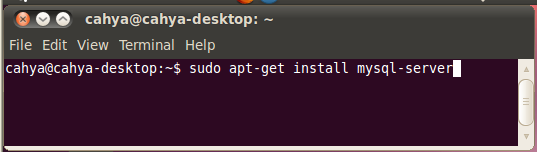
Ketikan perintah dibawah ini pada terminal untuk menginstall mysql server sebagai database yang akan digunakan
sudo apt-get install mysql-server
image 

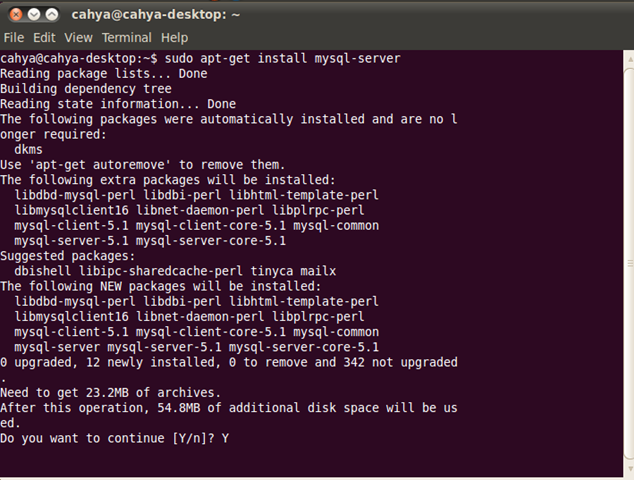
Ketikan “Y” jika tampil seperti dibawah ini dan tekan enter
image

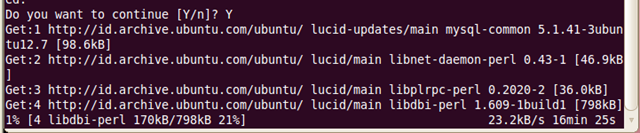
Tunggu hingga proses download selesai
image


Install PHP Untuk Apache
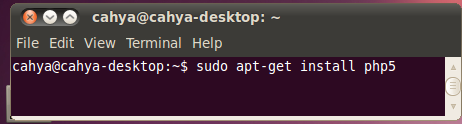
Ketikan perintah dibawah ini pada terminal untuk menginstall PHP untuk APACHE yang akan digunakan
sudo apt-get install php5
image 

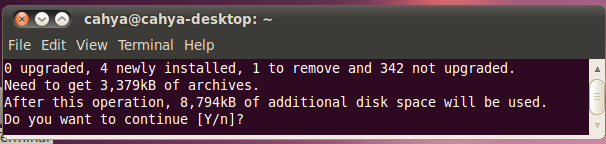
Ketikan “Y” jika tampil seperti dibawah ini dan tekan enter
image

Tunggu hinggal proses download selesai

image


Install MYSQL untuk Apache
Ketikan perintah dibawah ini pada terminal untuk menginstall MYSQL untuk APACHE yang akan digunakan
sudo apt-get install libapache2-mod-auth-mysql
sudo apt-get install php5-mysql
dan
sudo apt-get install phpmyadmin
serta
coba sendiri ya untuk tiga perintah di atas,, soalnya nanti tambah panjang lagi nih…. hehehe
semangat terus ^_^,,,

eitssssssss belum selese lhoooo, sekarang kita coba dulu ya dengan membuat sebuah file php sederhana yang akan menampilkan tulisan yang sangat sakti mandra guna yaiitu HELLO WORLD  dan letakan di dalam folder /var/www/  yang apabila di windows sama dengan htdoc
[Read More...]


KONEKSI SQL SERVER DARI LINUX


Hallo semua... Apa Kabar nih?? ^_^,
Sekarang saya pengen berbagi lagi nih,, klo sekrang bagaimana c caranya mengkoneksikan SQL Server diwindows 7 dengan ubuntu kita,, Nah kebetulan saya menggunakan Ubuntu 10.04 tapi bisa juga ko di Lainnya,, ^_^
Nah begini ceritanya saya mengakses MS-SQLServer 2005 di Microsoft Windows7 (dalam virtualbox) dari Ubuntu 10.04 (seharusnya ubuntu versi lain maupun linux distro lain juga bisa ko di gunakan). MS-SQLServer2005 mempunyai alamat ip 192.168.56.101 sedangkan linux mempunyai alamat ip 192.168.56.1 yang keduanya diberikan oleh virtualbox (sesuai konfigurasi di virtualbox).
Nah sebelum memulai ada beberapa paket yang harus diinstall di mesin linux:
  • unixodbc
  • unixodbc-dev
  • unixodbc-bin
  • freetds
Cara install paket-paket tersebut di atas tidak saya bahas di artikel ini dan karena saya anggap teman-teman yang baca artikel ini sudah sangat familiar dengan cara instalasi paket-paket di linux. ya kan?? ia donk.  ^_^
Langkah pertama lakukan test koneksi ke mssql:
# tsql -H 192.168.56.101 -U sa -P password -p 1433
Apabila setelah perintah diatas dieksekusi muncul prompt angka 1 (dan nilainya akan terus bertambah kalau dibiarkan saja) maka atinya koneksi ke MS-SQLServer2005 berhasil dilakukan.. gtu loch
Langkah kedua membuat driver FreeTDS
Dengan membuat driver ini maka FreeTDS bisa digunakan oleh aplikasi lainnya seperti Python atau PHP atau oleh Pentaho. Nah berikut adalah langkah-langkah cara membuat driver FreeTDS:
a. Masuk ke direktori “/etc/freetds/” lalu buat sebuah file baru dengan nama “mssql.driver”
# sudo touch mssql.driver
# sudo gedit mssql.driver
b. Isikan baris berikut ke dalam file tersebut:
[FreeTDS]
Description = Driver FreeTDS Buatan Bebex
Driver = /usr/lib/odbc/libtdsodbc.so
c. Selanjutnya kita install driver tersebut. Masih di direktori “/etc/freetds/” jalankan perintah berikut:
# sudo odbcinst -i -d -f mssql.driver (Hasilnya akan tersimpan di “/etc/odbcinst.ini”)
Langkah ketiga membuat data source di ODBC
# sudo gedit /etc/odbc.ini
Tambahkan baris berikut ini pada bagian paling bawah:
[MySAMPLE]
Driver = FreeTDS
Description = Koneksi ODBC ke Database ISENG di MS-SQLServer2005
Trace = No
Server = 192.168.56.101
Port = 1433
Database = ISENG
Simpan hasil edit di atas, dan lakukan tes koneksi :
# isql -v MySAMPLE sa password
Kalau tidak ada error dan keluar prompt SQL> maka berarti anda sudah berhasil masuk di lingkungan query editor MS-SQLserver2005.
Konfigurasi di mesin Windows7
  • Jangan lupa konfigurasi firewall agar mengizinkan akses port 1433 (Network Configuration – Firewall – Advance – InbondRules – New Rule).
  • Pastikan sqlserver bisa diakses via TCP pada port 1433 dan gunakan dynamic port (beri nilai 0, secara default nilainya adalah blank).
Catatan
Apabila ingin merekam log freetds agar dapat digunakan untuk melakukan evaluasi jika terjadi error, jangan lupa tambahkan dua baris berikut dalam file “/etc/freetds/freetds.conf” :
dump file = /tmp/freetds.log
dump file append = yes
Untuk membaca file log tersebut gunakan perintah:
tail -f /tmp/freetds.log
Selamat mencoba ya, jangan lupa berbagi ilmu dan pengalaman anda. Karena Sebaik-baiknya manusia adalah manusia yang berguna bagi orang banyak. ^_^
[Read More...]


Menambahkan Driver ODBC di ubuntu versi GUI


Alllow.. Apakabar semua nih?? Mudah2an baik-baik aj ya?? ^_^,

sekarang saya pengen berbagi nih,, berdasarkan pengalaman kemarin saya mencari beberapa tutor di web mengenai ODBC di ubuntu,, kebetulan saya mencoba di Ubuntu 10.04 dan Ubuntu 12.04,, ternyata bisa,, nah Perhatikan Baik-baik ya??

Langkah 1 : Install terlebih dahulu iodbc untuk Driver Manager-nya.
Caranya    : Buka Terminal–>sudo apt-get install iodbc

Langkah 2 : Install mysql konektor untuk odbc
Caranya    : sudo apt-get install libmyodbc


Langkah 3 : Coba jalankan iodbc
Caranya    : iodbcadm-gtk


Langkah 4 : Klik tab ODBC Driver, lalu klik add
Langkah 5  :
Untuk Description of the driver : 
                           contoh : MySQL
Untuk Driver file name, browse–>/usr/lib/odbc/libmyodbc.so
Untuk Setup file name, browse—>/usr/lib/odbc/libodbcmyS.so
Langkah 6 : Buat New User DNS
Cara pilih Tab, User DNS dan klik add, pilih odbc driver yang tadi dibuat, lalu Finish.
dan isikan kofigurasi web server anda, minimal : server, database, user, password.
Sekian dulu tutorialnya, jika ada kesalahan atau saran mohon komentarnya ya jangan pergi gitu aj. :)
[Read More...]


Categories

Recent Comments

Popular Posts

Return to top of page Copyright © 2012 | Iseng Bloger Converted into Blogger Template by Riyan Apri